ユーザーガイド大会・練習試合を作成し、その中へ試合結果を手入力する流れを説明します。

Match record

大会・練習試合を作って、
試合を記録する

試合記録のまとまり、大会と練習試合の選び方、3ゲームのスコア入力、自動補完、保存後の結果確認を説明します。

保存単位イベント → 試合サンプル3ゲーム結果2 - 1 WIN
1Record model

試合はイベントの中に追加します

Rally Passportでは、大会や練習試合というイベントを先に作り、その中へ1試合ずつ結果を追加します。

試合をまとめる単位

大会・練習試合

同じ大会や同じ日の練習試合で複数人と対戦した場合、1つのイベント内に複数の試合を保存できます。

大会大会、リーグ戦、オープン戦など
練習試合大会ではない対戦やゲーム練習
Sample Open大会イベント
Player B2 - 1WIN
Player C0 - 2LOSS
Player D2 - 0WIN
!

自動的に練習試合が作られる基本導線ではありません

このガイドで確認した操作では、最初に大会または練習試合を作成します。その後、イベント詳細から対戦相手を選び、試合結果を登録します。

大会タブ

練習試合

対戦相手との勝敗やセットスコアを記録します。

練習タブ

練習記録

練習メニュー、時間、気づきなどを記録する別機能です。
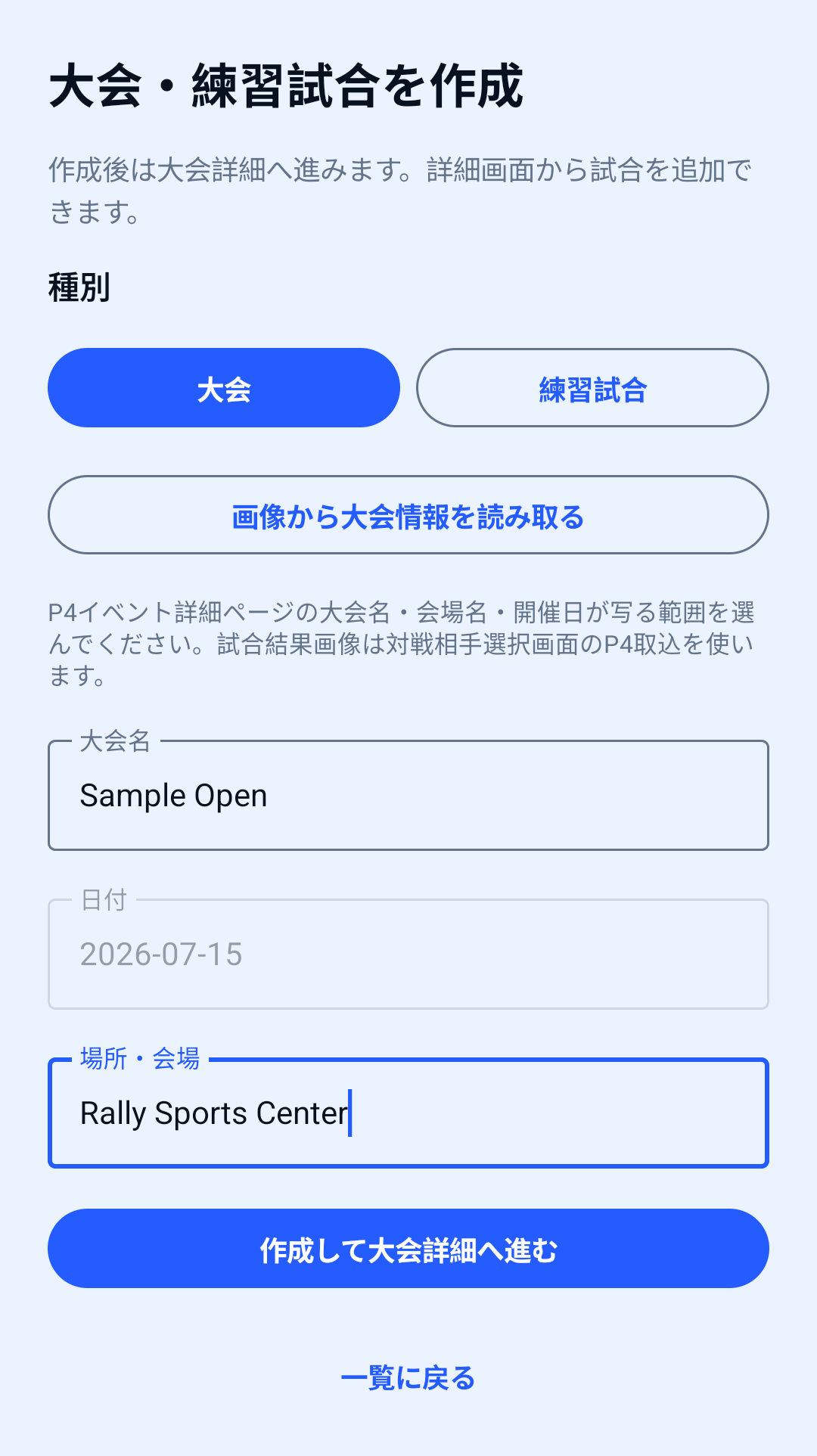
2Create event

大会または練習試合を作成

「大会」タブからイベント作成画面を開き、試合を行った状況に合わせて種別を選びます。

今回の入力例

  • 種別:大会
  • 名前:Sample Open
  • 日付:2026-07-15
  • 会場:Rally Sports Center

大会以外の対戦をまとめる場合は、種別を「練習試合」にします。作成後はイベント詳細から最初の試合を追加します。

Sample Open、日付、会場を入力した大会・練習試合作成画面
大会・練習試合を作成
3Select opponent

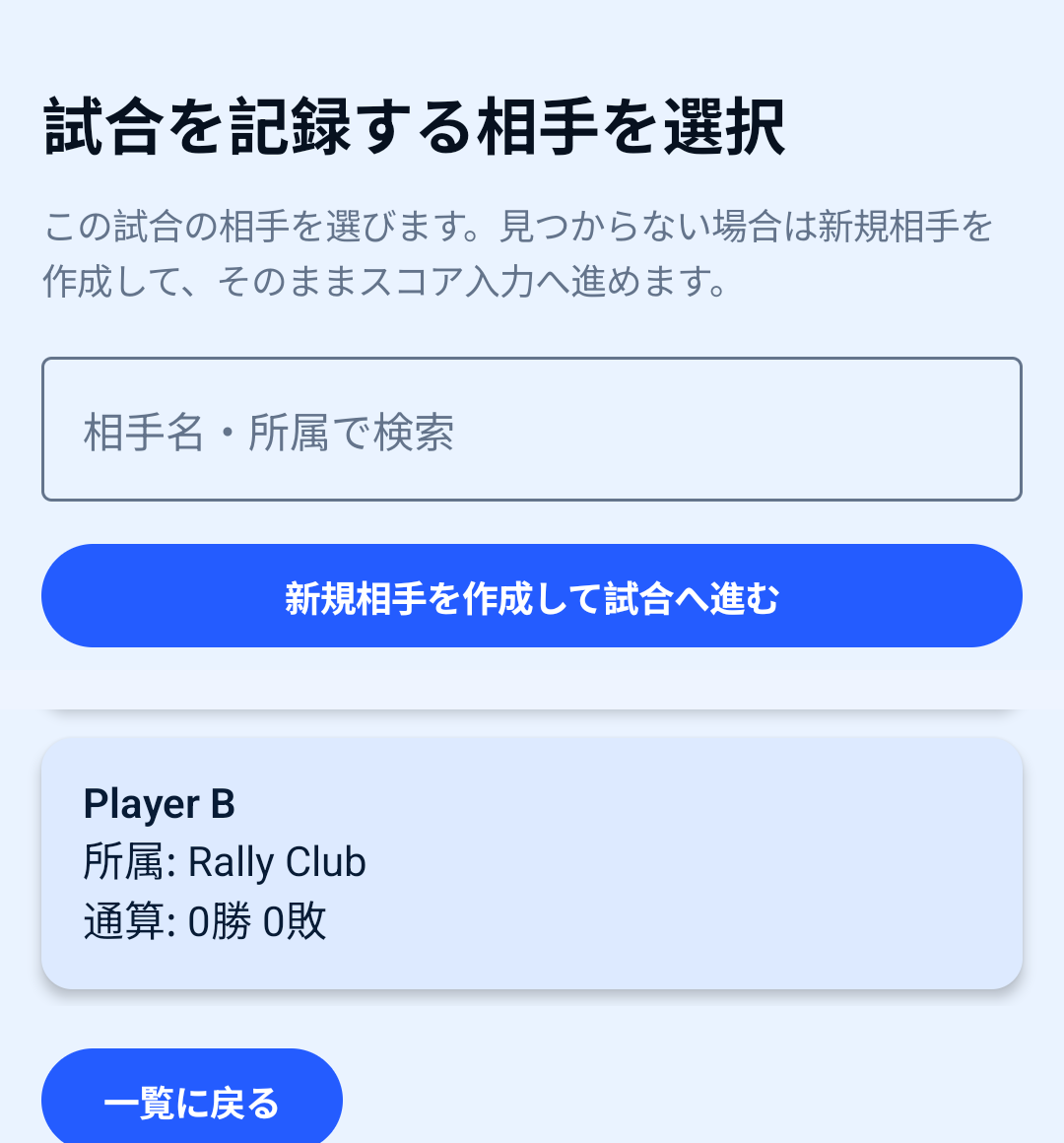
イベント内で対戦相手を選択

作成したイベントの詳細から「最初の試合を追加」または次の試合追加へ進み、対戦相手を選びます。

Player Bを選択

  • 登録済みの相手をタップ
  • 未登録なら新しい相手を作成
  • 選択後にスコア入力へ進む

同じイベントで別の相手と対戦した場合は、保存後にイベント詳細から次の試合を追加します。

Player Bを選択できる対戦相手選択画面
対戦相手を選択
4Match format

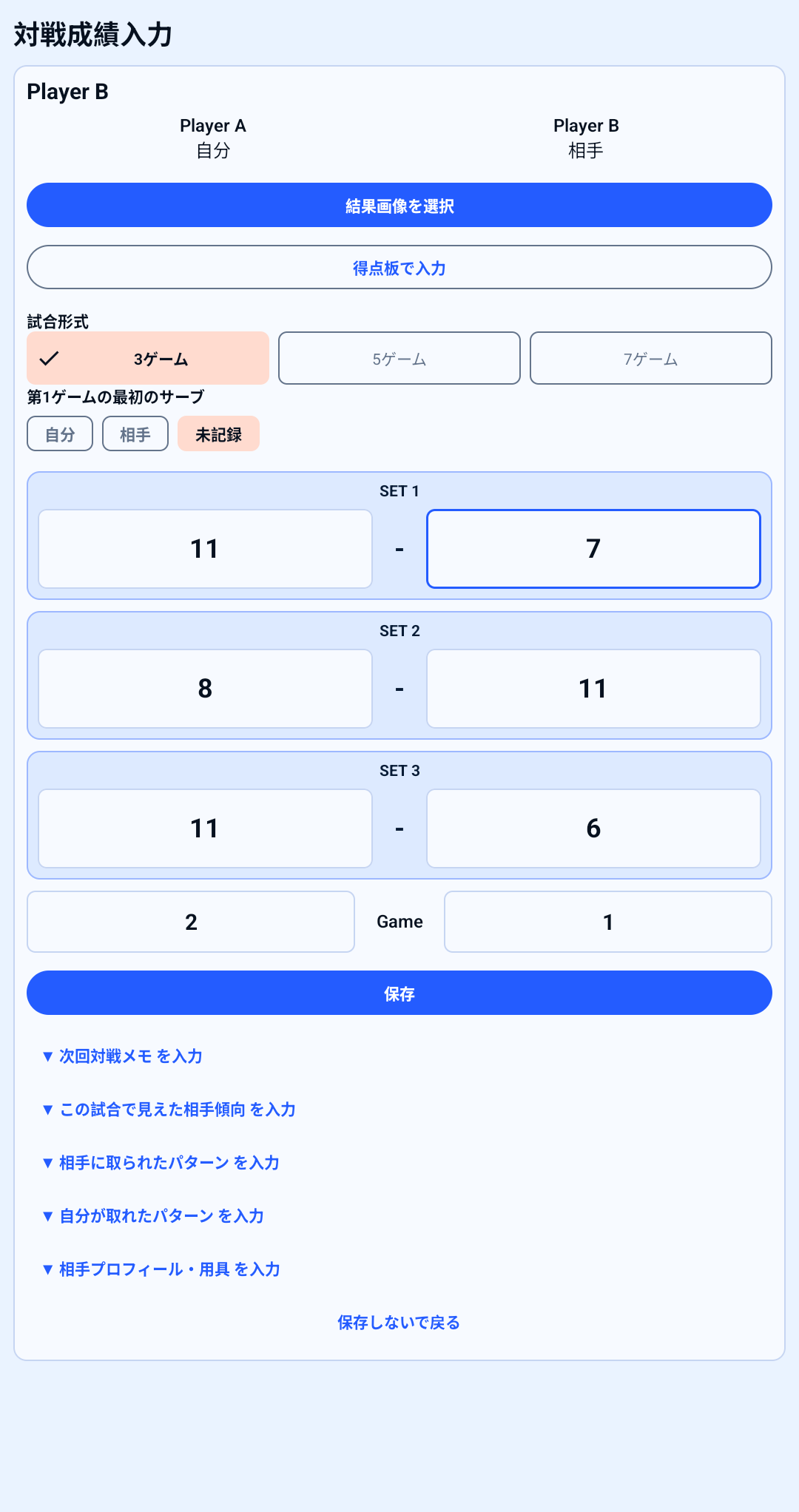
試合形式を3ゲームへ変更

スコア入力画面は初期状態が5ゲームです。今回の例では「3ゲーム」を明示的に選びます。

ゲーム数を先に選択

  • 3ゲーム:2ゲーム先取
  • 5ゲーム:3ゲーム先取
  • 7ゲーム:4ゲーム先取

入力開始後に形式を変えず、先に正しいゲーム数を選んでください。

3ゲームを選んだスコア入力画面
5Auto complete

得点の自動補完

確認した実画面では、一方の得点を入力すると、ゲーム成立に必要なもう一方の得点が補完される場合がありました。

通常例:7 → 11

敗者側7点を入力した例では、勝者側が11点として表示されました。

通常スコアの自動補完例

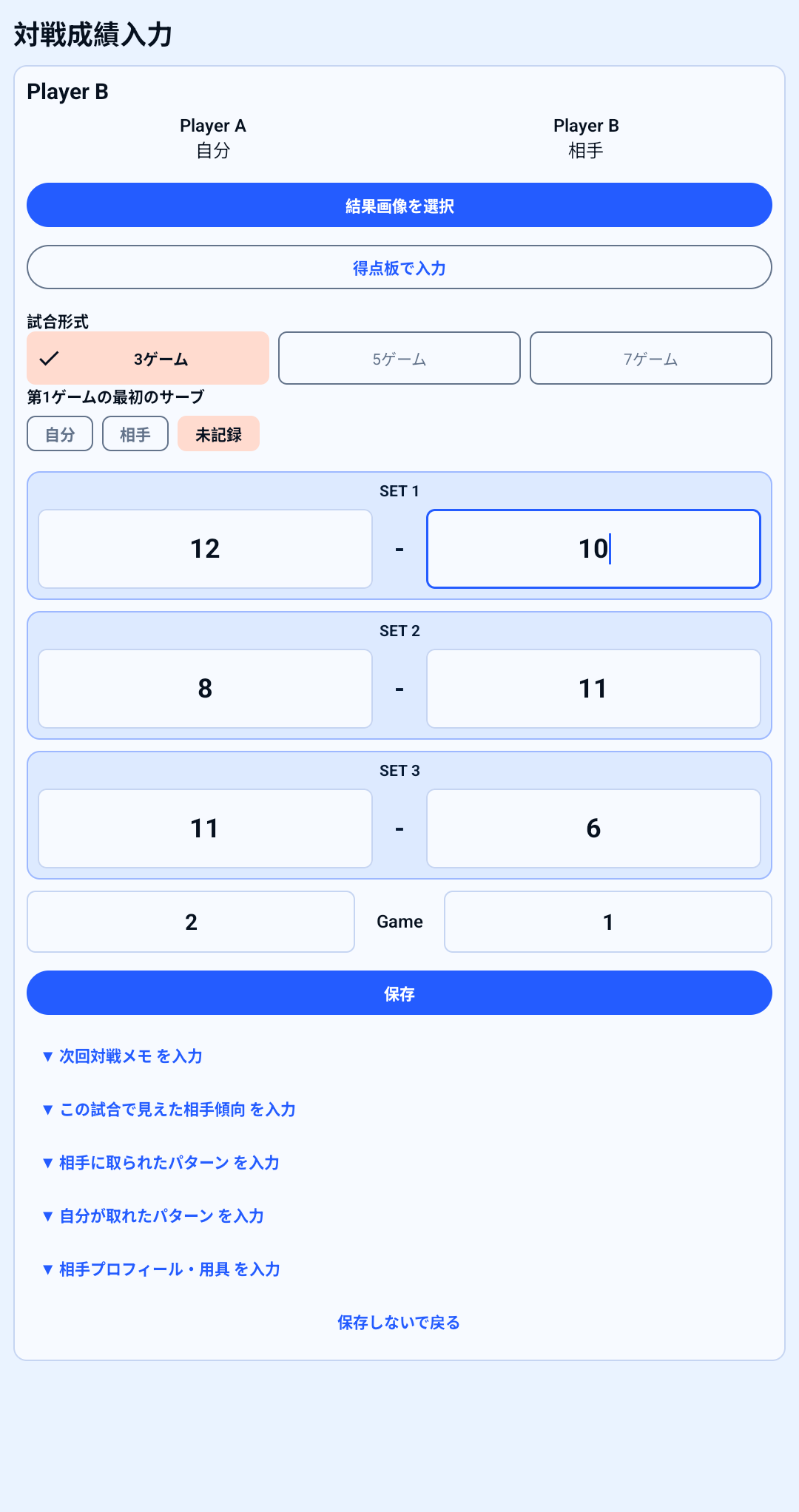
デュース例:10 → 12

敗者側10点を入力した例では、勝者側が12点として表示されました。

デュース時の自動補完例
!

「敗者側だけ入力」とは画面に明記されていません

補完動作は確認できましたが、画面上に入力方法の明示説明はありません。保存前に両選手の得点を必ず確認してください。

6Sample score

今回保存したスコア

Player Aが2-1で勝利

  • SET 1:11 - 7
  • SET 2:8 - 11
  • SET 3:11 - 6

Player Aが2ゲーム、Player Bが1ゲームを取得しています。

11対7、8対11、11対6を入力した3ゲームの試合結果
7Save & next

保存後の勝敗を確認し、次の試合を追加

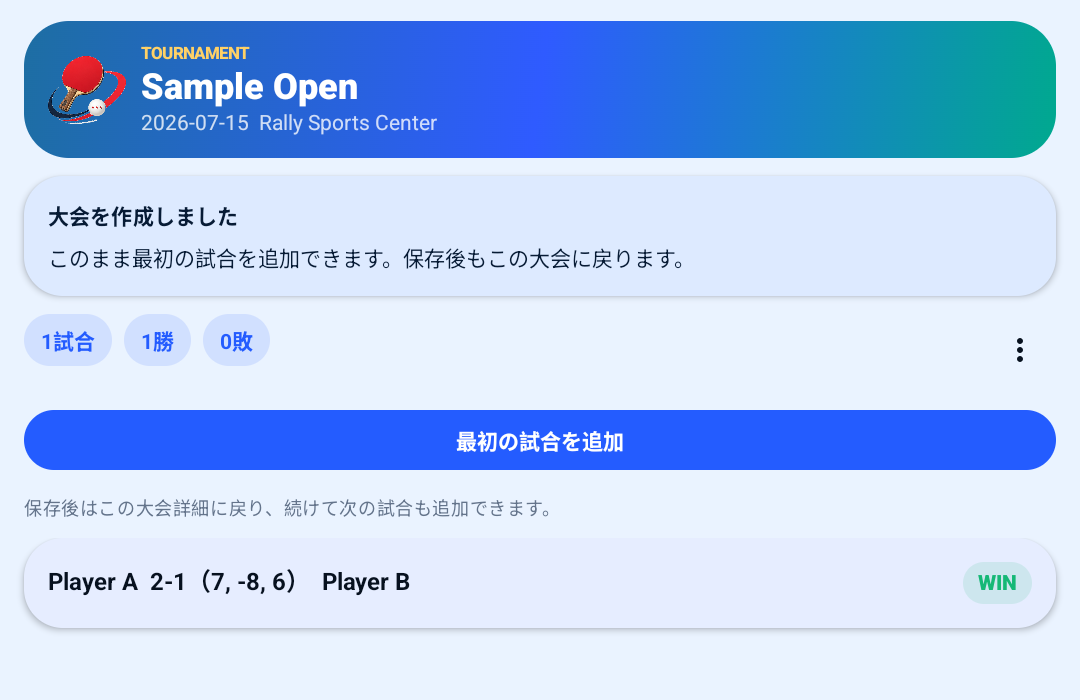
保存後はイベント詳細へ戻り、ゲームカウントとWIN表示が正しいか確認します。

確認するポイント

  • Player A 2-1 Player B
  • WIN表示
  • 1試合・1勝・0敗
  • 大会名、日付、会場

同じ大会や練習試合で別の相手と対戦した場合は、同じイベントの中から次の試合を追加します。

Player A 2-1 Player BとWINが表示された大会詳細
?FAQ

よくある質問

試合結果だけを直接登録できますか?

このガイドで確認した基本操作では、先に「大会」または「練習試合」を作成し、そのイベントの中へ試合結果を追加します。

大会ではない対戦はどこへ登録しますか?

種別で「練習試合」を選択し、その中へ結果を登録します。練習タブの「練習記録」とは別の機能です。

同じ大会で複数試合をした場合は?

同じイベント詳細から次の試合を追加します。大会情報を対戦ごとに作り直す必要はありません。

Related guide

内部テスト中

得点板を使って試合を記録する

試合中に得点を入力しながら、サーブや現在の試合の得点経過を確認できます。

得点板の使い方を見る →