
01
はじめに
プロフィールから、大会・練習試合の作成、対戦相手、スコア入力、保存までを1ページで案内します。
初回ガイドを見る →プロフィール設定から、大会または練習試合の作成、対戦結果の保存までを画面付きで案内します。最初から順番に進むことも、必要な機能だけ確認することもできます。
Start here
最初の操作、試合記録のしくみ、内部テスト中の得点板から、確認したいガイドを選べます。
プロフィールから、大会・練習試合の作成、対戦相手、スコア入力、保存までを1ページで案内します。
初回ガイドを見る →大会または練習試合を作り、その中へ対戦相手ごとの試合結果を追加するしくみを詳しく説明します。
試合記録を見る →試合中の得点、サーブ、1点戻す、左右入替、得点経過、横画面での表示方法を確認できます。
得点板の使い方を見る →練習、対戦相手、分析、設定、FAQなどを今後カテゴリ別に追加できる設計です。
準備中How records are organized
Rally Passportでは、試合結果を単独で並べるのではなく、大会または練習試合というイベント単位でまとめます。
大会名・日付・会場を1度登録し、そのイベント内へ複数の試合を追加できます。
このガイドで確認した基本導線では、試合を保存すると練習試合が自動作成されるのではなく、最初に「大会」または「練習試合」を作り、その中へ試合を追加します。
One page journey
まずは流れを順番に確認し、分からない操作は機能別の詳しい説明で確認できます。
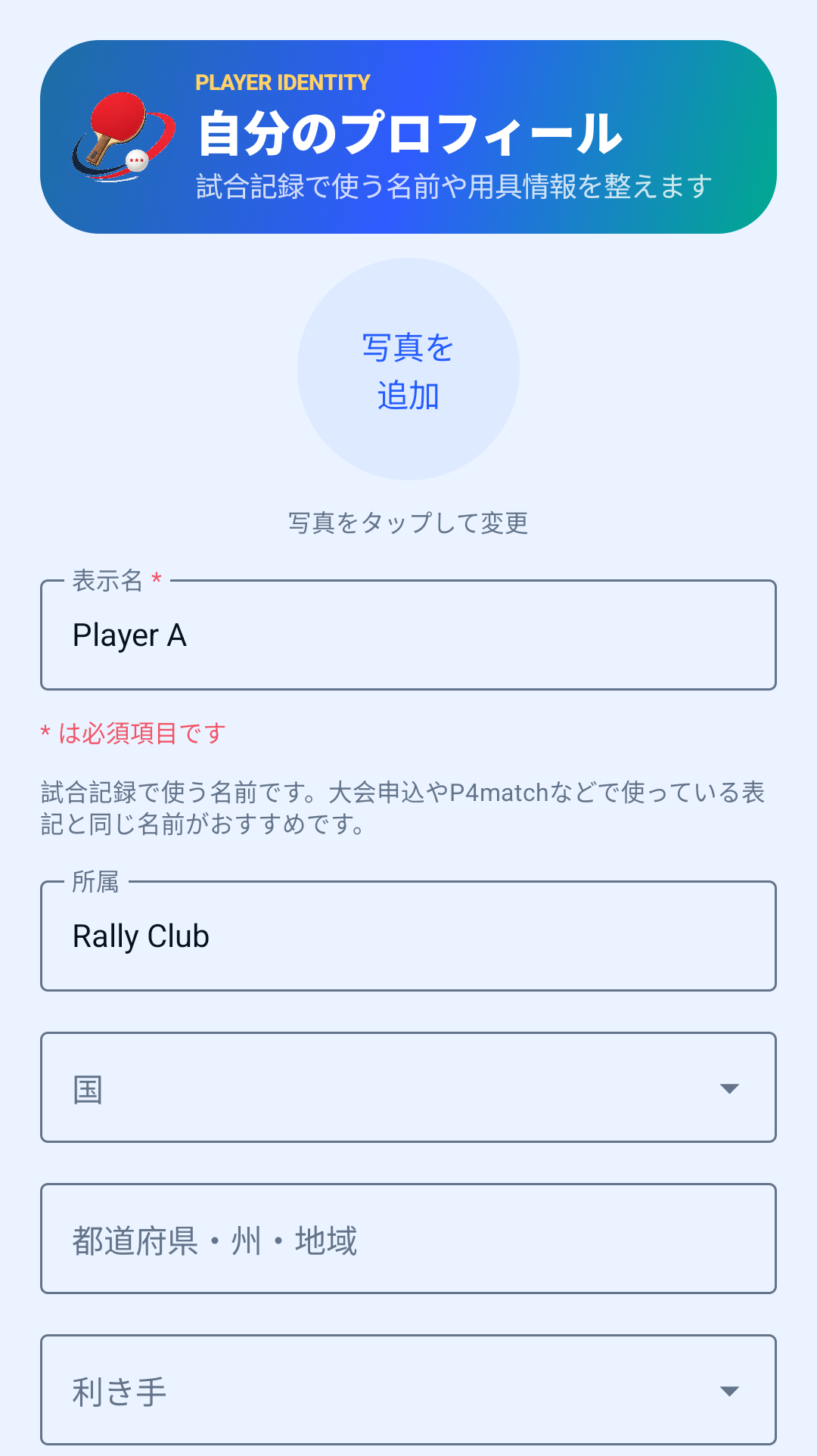
表示名と所属を登録し、自分の試合記録として保存できる状態にします。
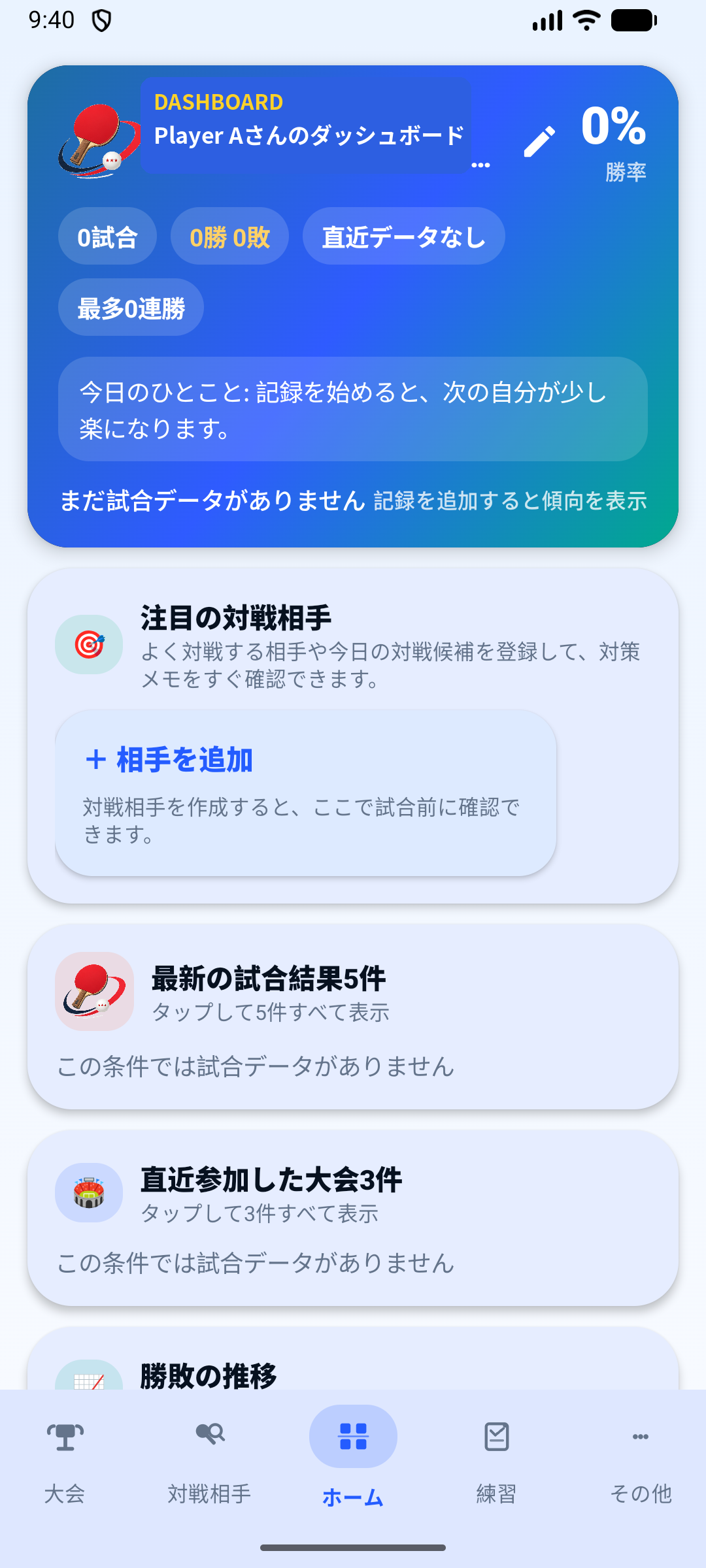
大会、対戦相手、ホーム、練習、その他の5タブから目的の機能へ移動します。
最初に大会または練習試合を作り、その中へ1試合ずつ対戦結果を追加します。
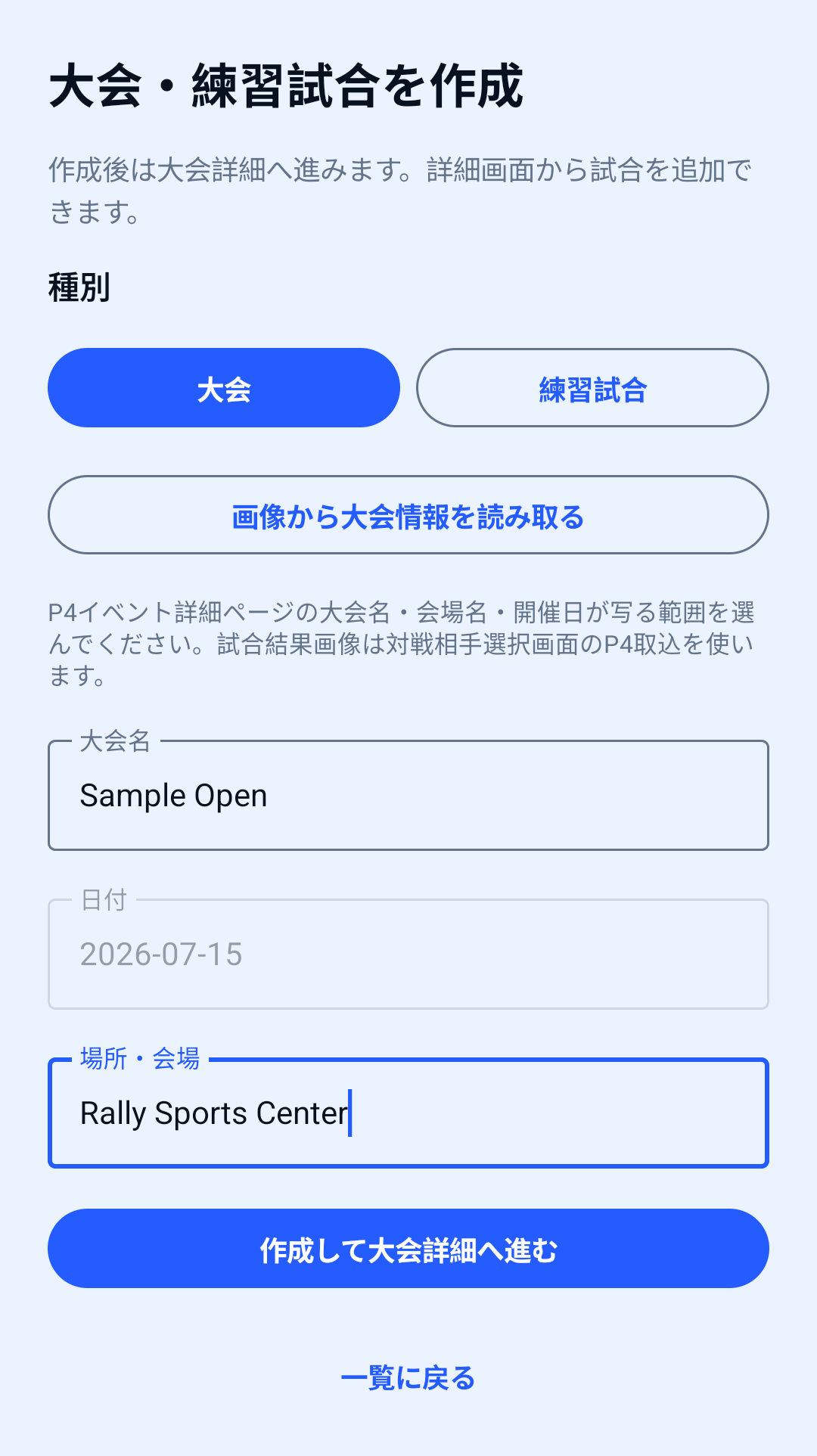
種別を選び、名前、日付、会場を入力して、試合をまとめるイベントを作成します。
Player Bを選び、3ゲームのセットスコアを入力して保存します。
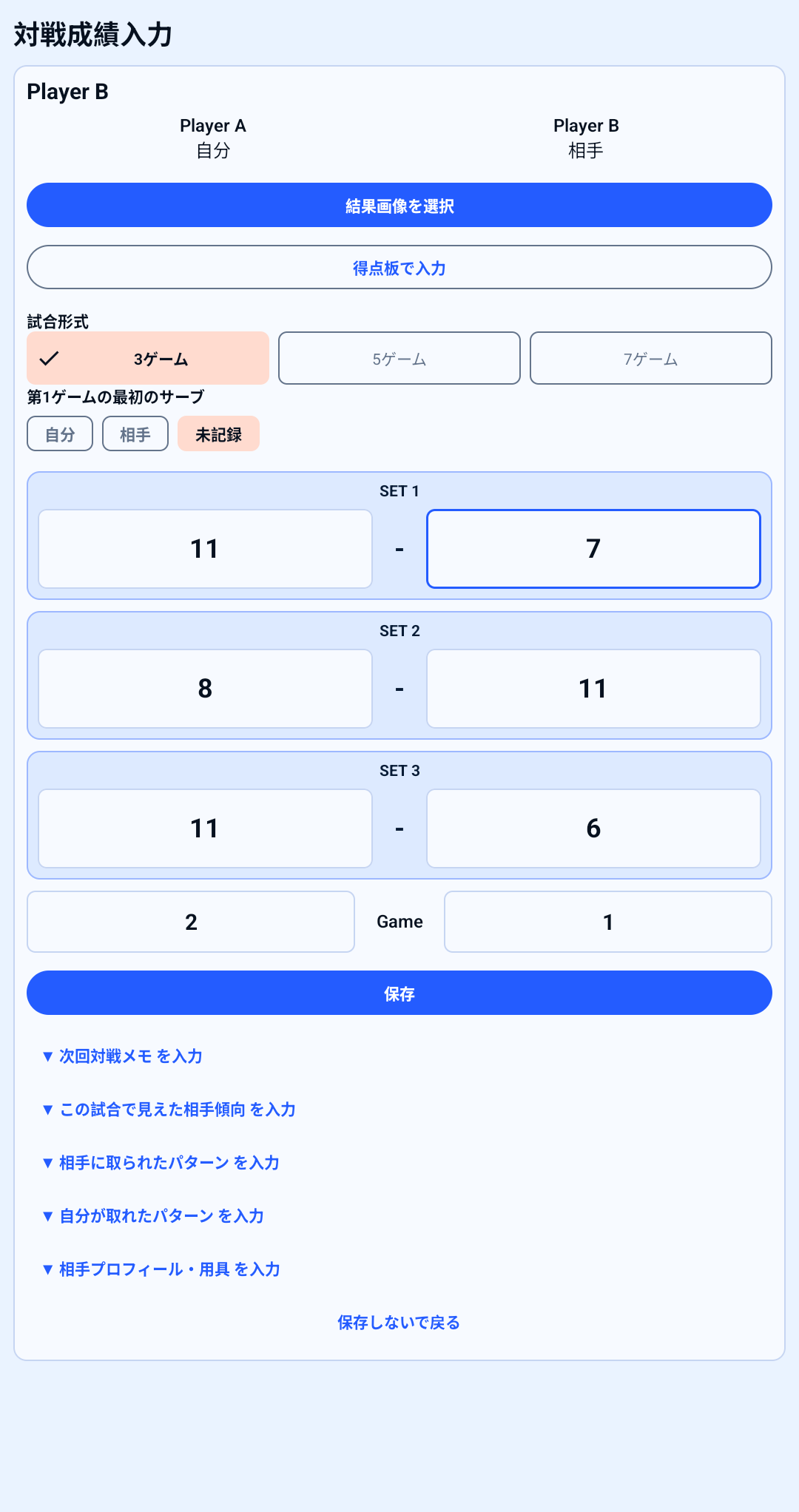
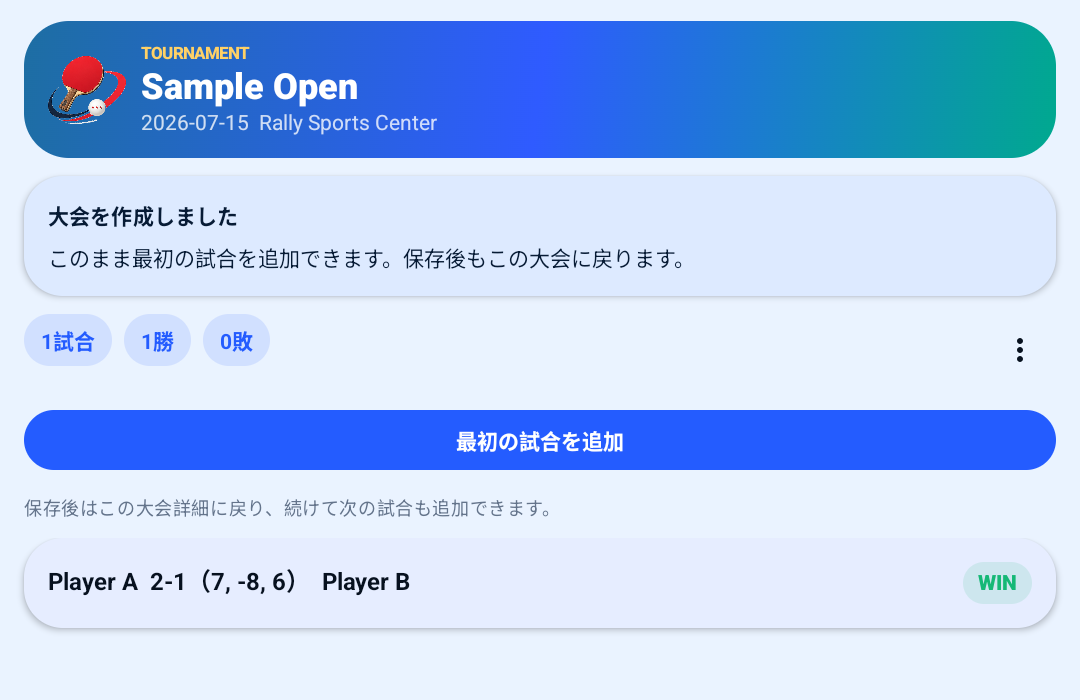
イベント詳細にPlayer A 2-1 Player BとWINが表示されれば記録完了。同じイベントへ次の試合も追加できます。
Current scope
プロフィール、基本画面、イベントのしくみ、大会情報入力、対戦相手選択、3ゲームのスコア入力、自動補完例、保存後の勝敗表示です。
掲載画像はAndroid版0.5.2-betaの画面例です。アプリ更新により文言や配置が変わる場合があります。P4match/OCRの詳しい使い方は別ページとして追加予定です。
