
プロフィールを設定する
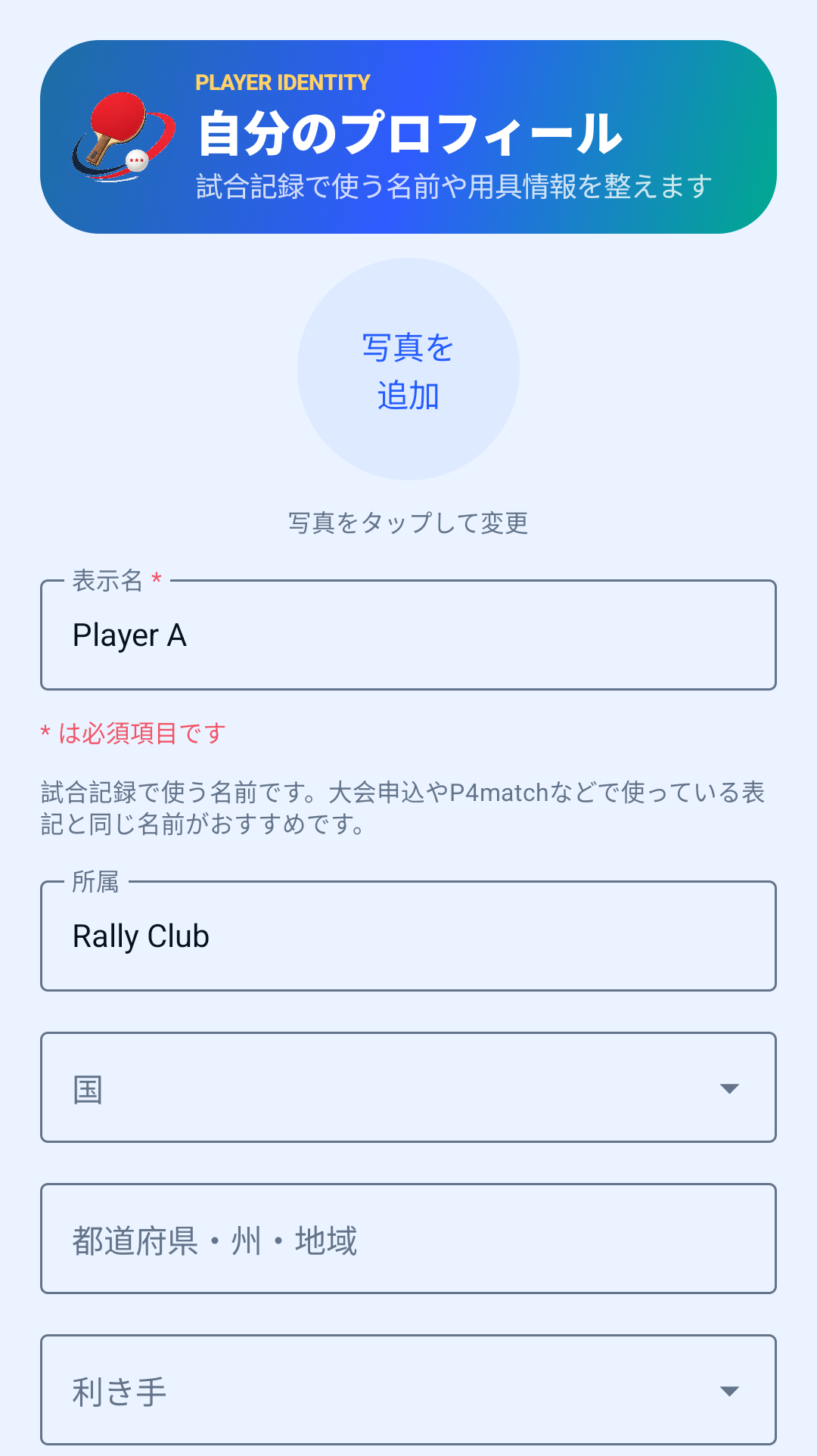
表示名は試合結果に表示される自分の名前です。所属は必要に応じて登録できます。
表示名と所属を入力
このガイドでは、表示名をPlayer A、所属をRally Clubとして撮影しています。
- 表示名は必須項目
- 所属は任意で登録
- 保存後も「その他」から編集可能
初回設定後も変更できます
初回設定で表示名を保存した後も、「その他」からプロフィールを開き、表示名や所属を編集できます。掲載画像はプロフィール編集画面です。
Getting started
プロフィール設定、基本画面、試合記録のしくみ、大会・練習試合の作成、対戦相手、スコア入力、保存結果までを順番に確認できます。
表示名は試合結果に表示される自分の名前です。所属は必要に応じて登録できます。
このガイドでは、表示名をPlayer A、所属をRally Clubとして撮影しています。
初回設定で表示名を保存した後も、「その他」からプロフィールを開き、表示名や所属を編集できます。掲載画像はプロフィール編集画面です。
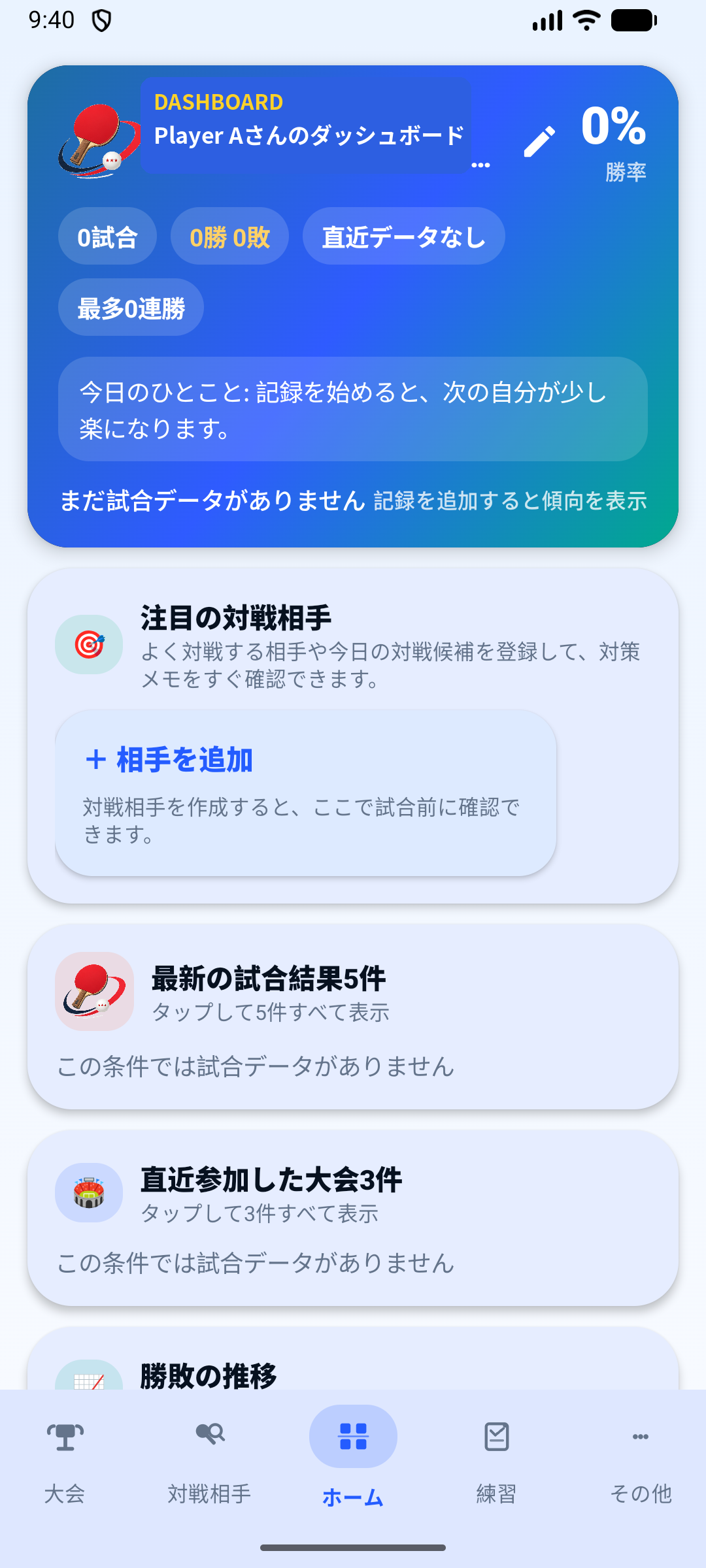
画面下部のタブから、記録したい内容や確認したい情報へ移動します。
このガイドでは、表示名をPlayer A、所属をRally Clubとして統一しています。実際にはご自身の情報を入力してください。
Rally Passportでは、最初に「大会」または「練習試合」を作り、その中へ対戦相手ごとの試合結果を追加します。
大会名・日付・会場など、同じ機会に行った試合をまとめる単位です。同じ大会で複数人と対戦した場合は、同じイベントの中へ続けて追加します。
このガイドで確認した基本導線では、試合結果を入力すると自動的に練習試合が作られるのではなく、先に大会または練習試合を作成します。
対戦相手とゲームを行い、勝敗やセットスコアを残すものです。
フォア打ち、フットワーク、サーブ練習など、練習内容や気づきを残す別機能です。
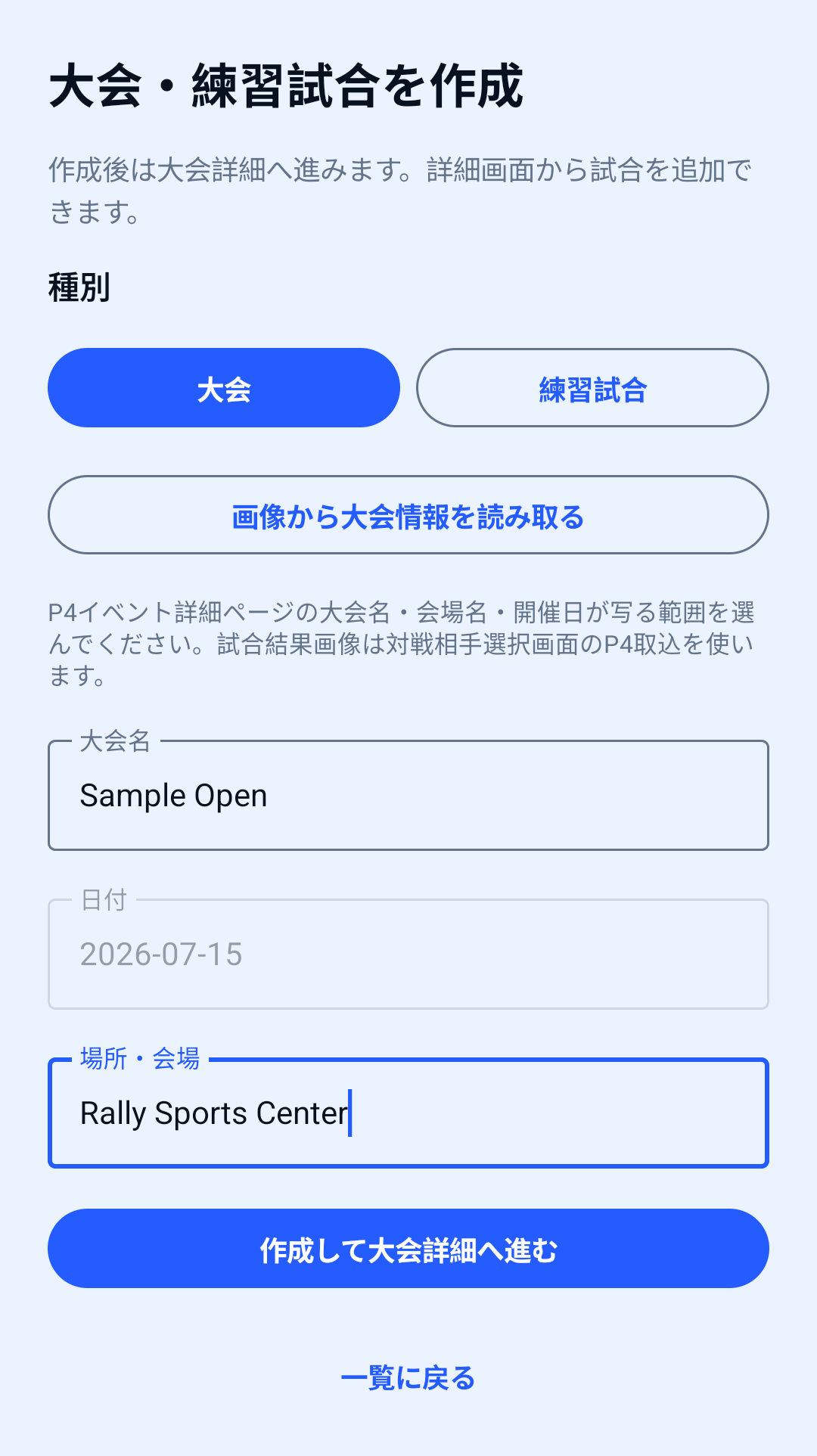
「大会」タブから種別を選び、試合をまとめるイベントを作成します。
大会なら「大会」、大会以外の対戦なら「練習試合」を選びます。大会名と日付は必須、会場は任意です。
入力後、「作成して大会詳細へ進む」をタップします。
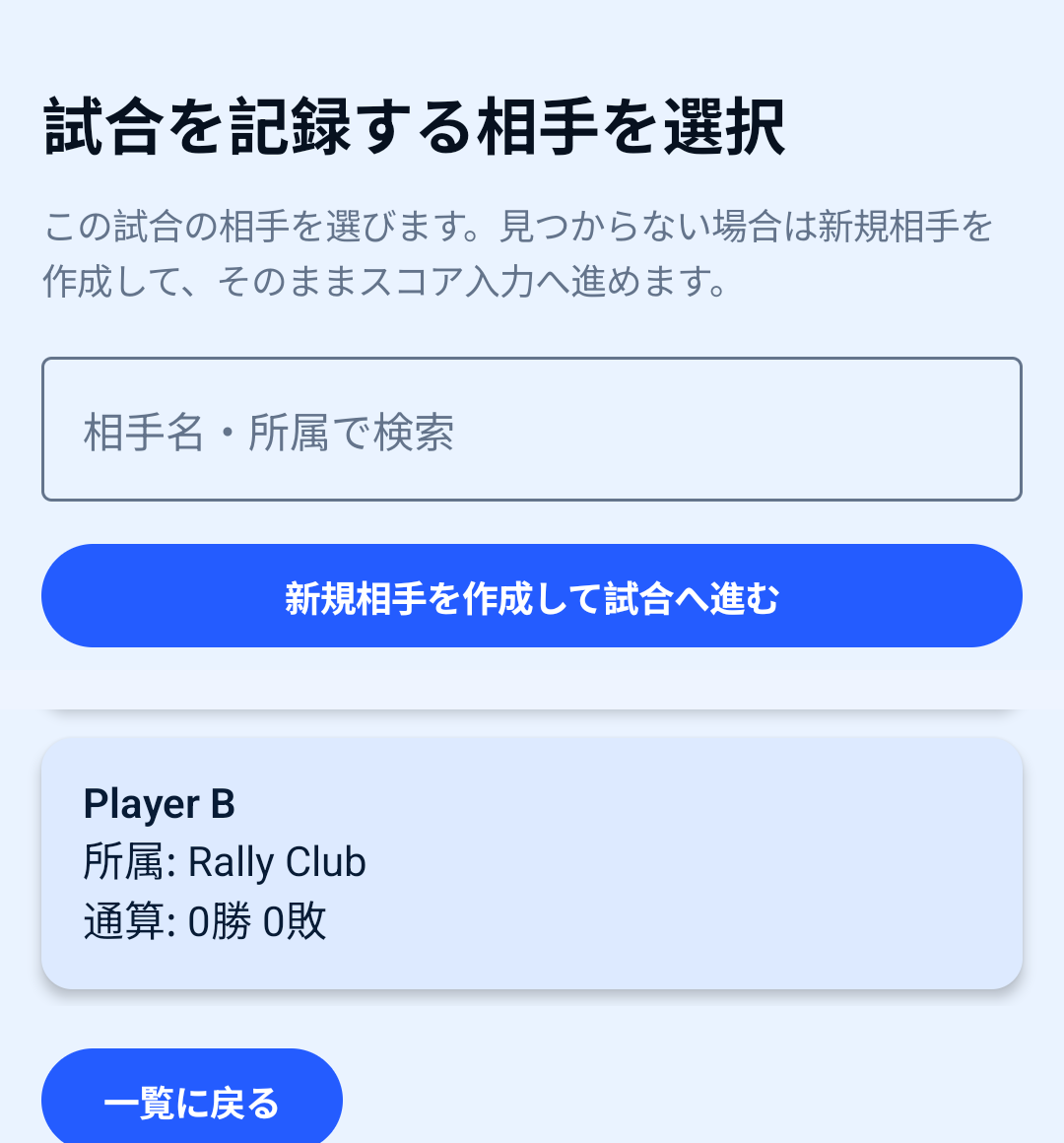
作成したイベントの中で、試合を記録する相手を選択します。相手がまだいない場合は、新規作成してから進めます。
今回の例ではPlayer B、所属Rally Clubを使用します。相手のカードをタップするとスコア入力へ進みます。
画面内に画像取り込みの入口がありますが、このページでは通常の手入力だけを説明します。
試合形式を3ゲームに切り替え、各ゲームの結果を入力します。
11-7、8-11、11-6を入力すると、ゲームカウントはPlayer Aの2-1になります。
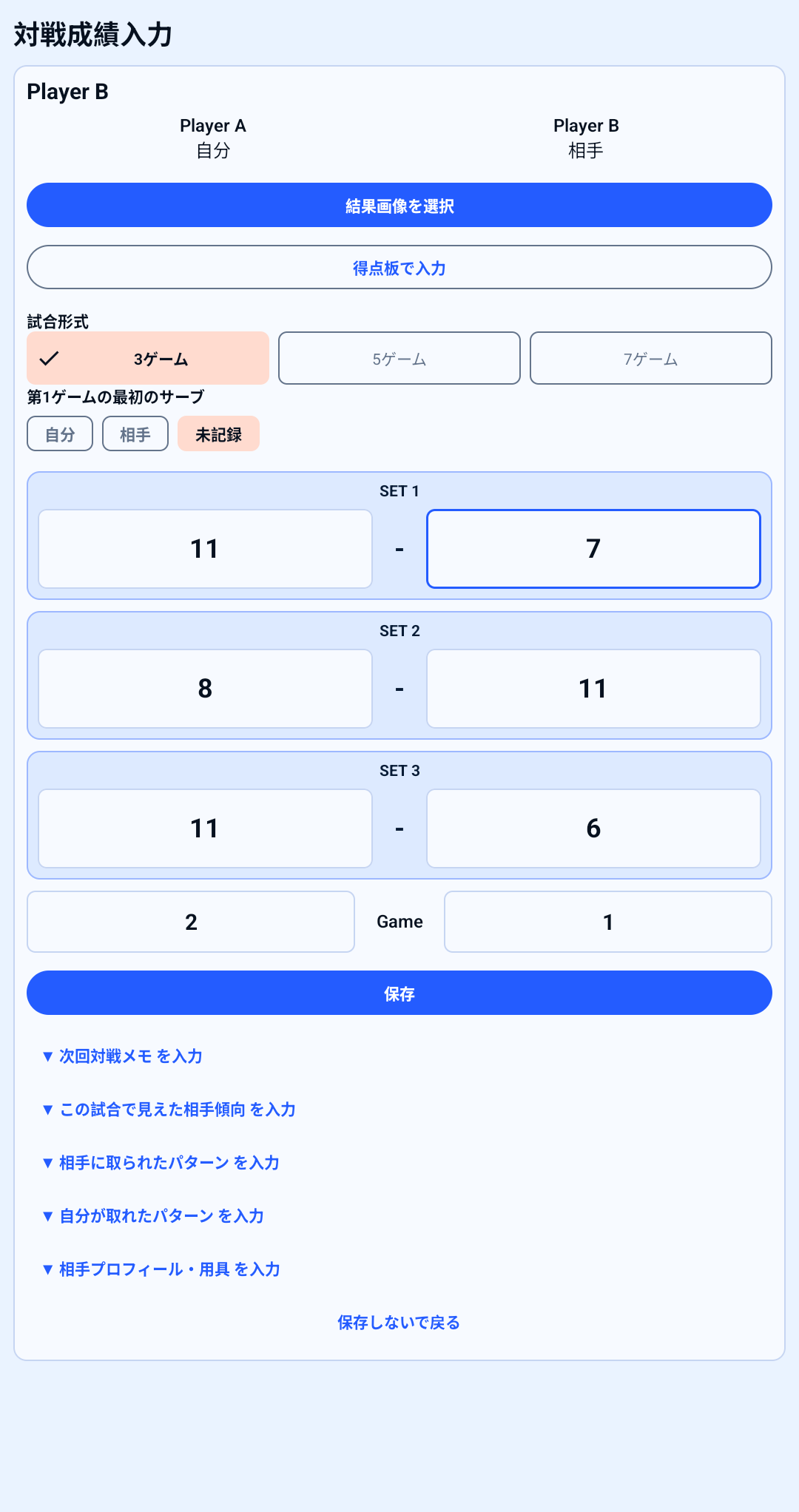
敗者側に10を入力した例では、勝者側が12へ自動補完されました。
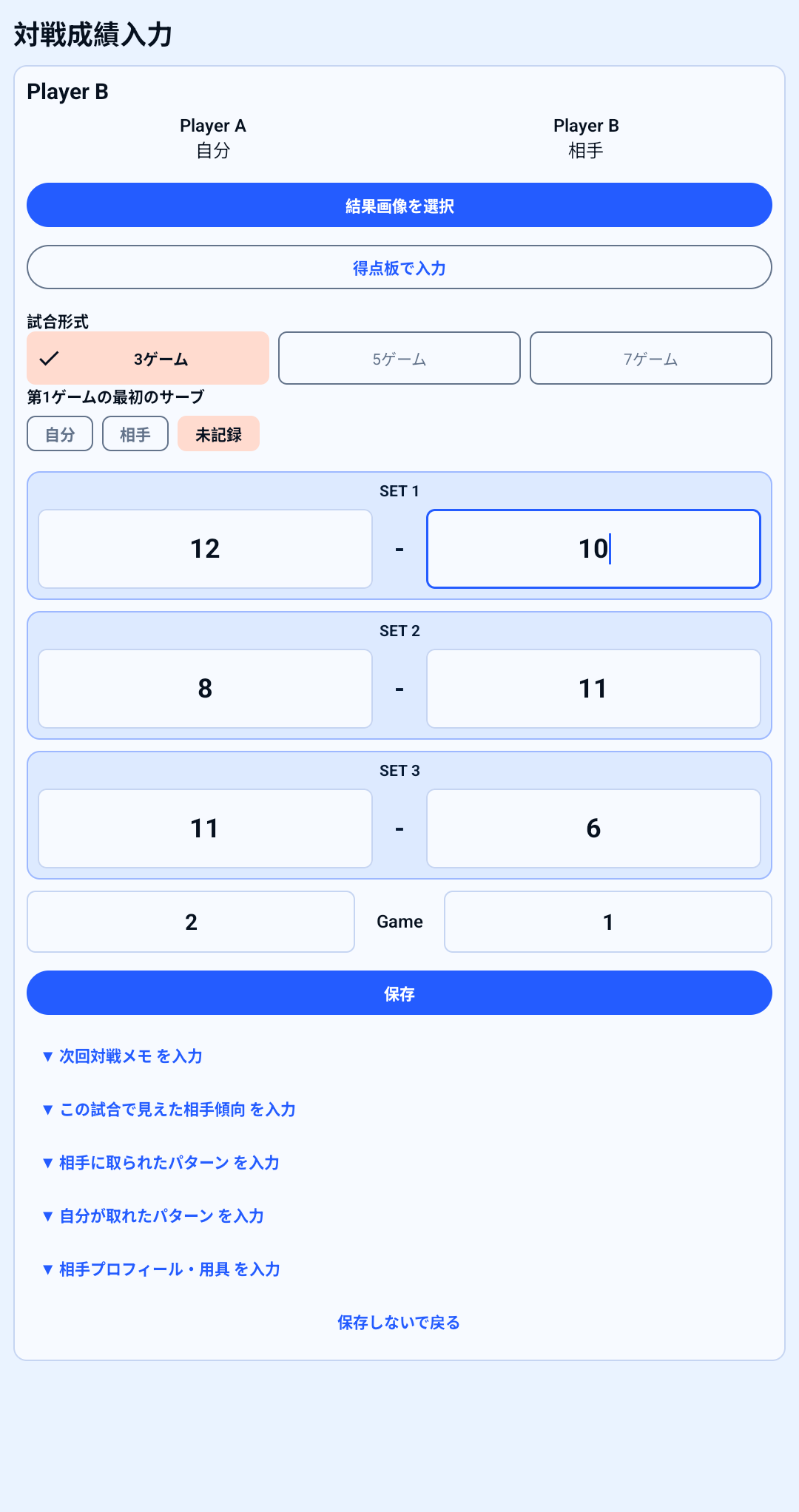
一方の得点を入力すると、もう一方が自動補完される場合があります。画面上のスコアが実際の結果と一致していることを確認してから保存してください。
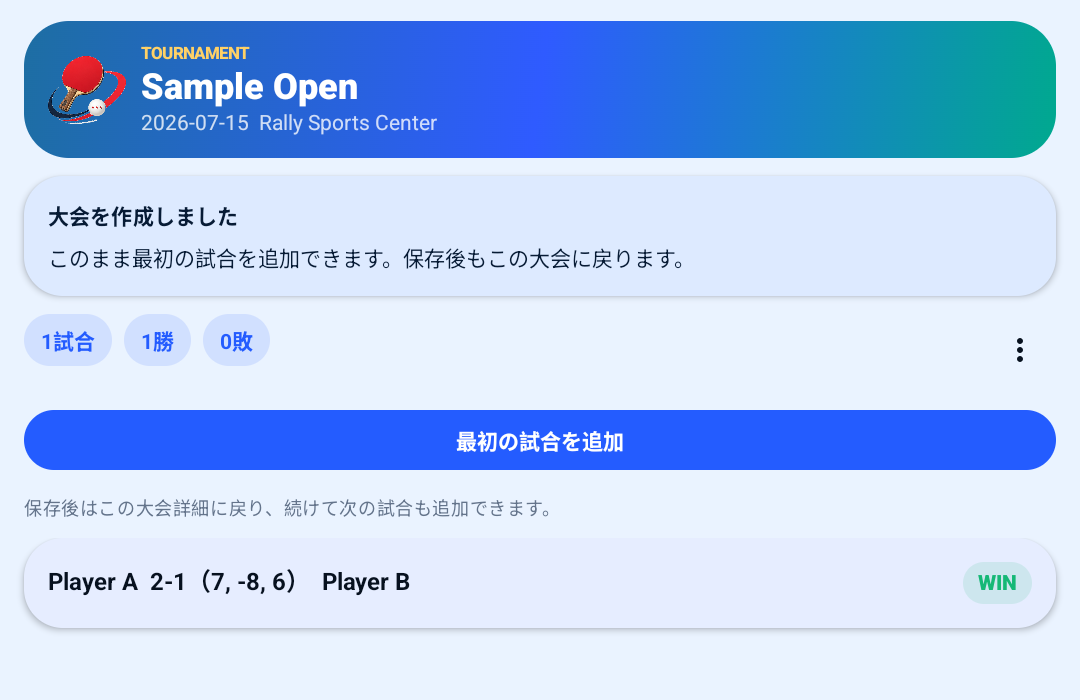
保存後、Sample Openの詳細にPlayer A 2-1 Player BとWINが表示されれば完了です。
Next guide
